TAXI PRO NAVI でできること
TAXI PRO NAVI(タクシー・プロ・ナビ)は、タクシーの乗務員が毎日の仕事で使うためのナビです。Apple の地図の道順を土台に、お客様に言われた高速の入口・出口をそのまま選べるのがいちばんの特長です。
本アプリは、実際のタクシーを使用した営業実績に基づいて制作しています。
行き先を決めて[ゴー]
住所・お店の名前を打つか、🎙️ を押して声で言います。マイクは押した時だけ聞くので、車内の会話を拾いません。キーボードを出しても、下の[検索する]はすぐ押せます。言い直すときは[音声入力し直す]、やめるときは[地図に戻る]か左上の[閉じる]。
地図のお店をタップして選ぶこともできます。地図の右の[お店]ボタンで入り切りします(はじめは切)。
名前と住所、Look Around の実景、[リトライ][ゴー]が一画面に出ます。違ったら[リトライ]で選び直します。[地図で確認]で場所を地図で見ることもできます。
道順の線が地図に出て、まず真上から道全体を一画面に見せてから、運転の視点へ降ります。下に道順の窓が開きます。曲がり角の手前で、声と画面の帯でお知らせします。
検索の二つの欄
文字を打つと、入力欄の下に二つの欄が出ます。
- これですか?(黄色・📍)— 打つそばから、本物の場所の候補が出ます。押すと、すぐその場所へ。遠くの駅や施設も、近所の似た名前に埋もれずに出ます。
- 前に打った文字(水色・✏️)— 検索した文字が新しい順に出ます。押すと入力欄へ戻るので、名称や地番の間違えた所だけ直してから検索できます。要らない物は行の ✕ で消せます。
道順の窓のボタン
- 高速なし 高速を使わない道順に引き直します。
- 道順 曲がる所の一覧を出します。高速の区間は緑、一般道は青の番号です。
- 経由地 途中で寄る所を検索して足します。ナビの途中でも足せます。
- 高速 乗る入口・降りる出口を選びます(次の章)。
高速の入口・出口を選ぶ
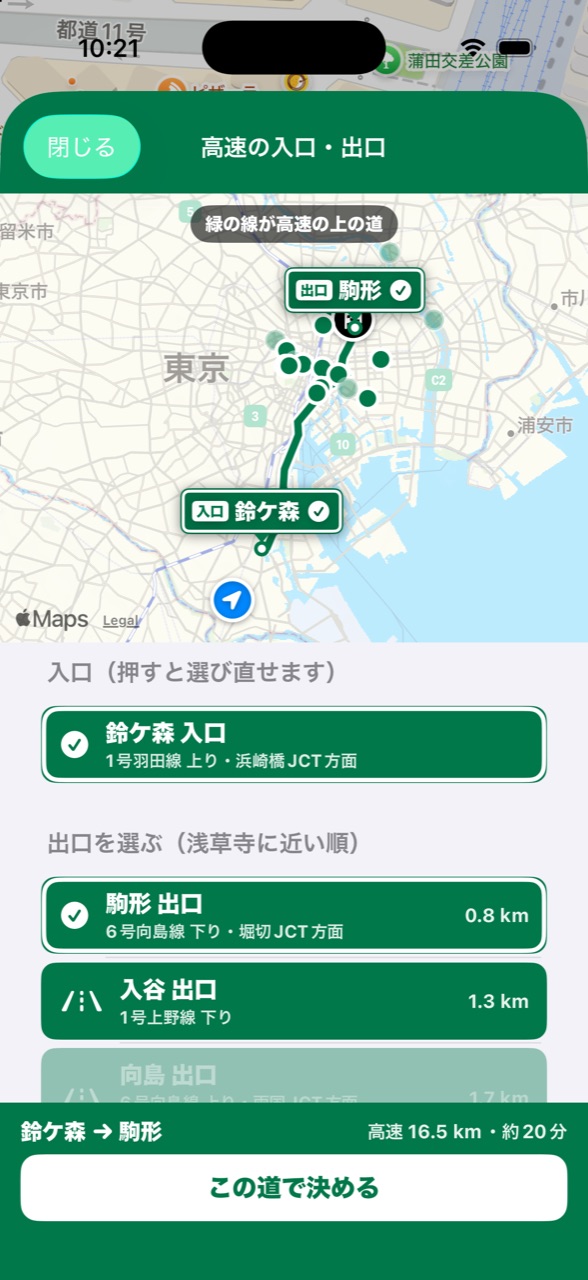
「羽田から乗って、駒形で降りて」——お客様のご希望どおりの道を、そのまま引けます。
画面の上半分の地図に、入口が緑の札で立ちます。下には近い順の一覧が出ます。一覧には「上り・浜崎橋JCT方面」のように向きが付いています。
地図の札を押しても、一覧の行を押しても選べます。札を押すと、行き先に向かう側の向きが選ばれます。
行き先に近い順に、30 件まで並びます(その入口から行ける出口だけ)。出口を押すと、高速の上の道が緑の線で地図に出ます。
入口までと出口から先は、Apple の地図の道順でつなぎます。
取り返しのつかない間違いを防ぐ仕組み
- 逆向きの入口を選ぶと、必ず念押しします(「生麦方向」を選んでしまった、を防ぎます)。
- 大きな遠回りになる入口・出口は、札も行も薄く出して「遠回り(約 +34 km)」と添えます。
- 廃止・閉鎖が決まっている出入口には、一覧に知らせを添えます。閉じた後は候補から外します。
選びをやめるときは[選びを外す(Apple の道順に任せる)]を押します。
ナビ中
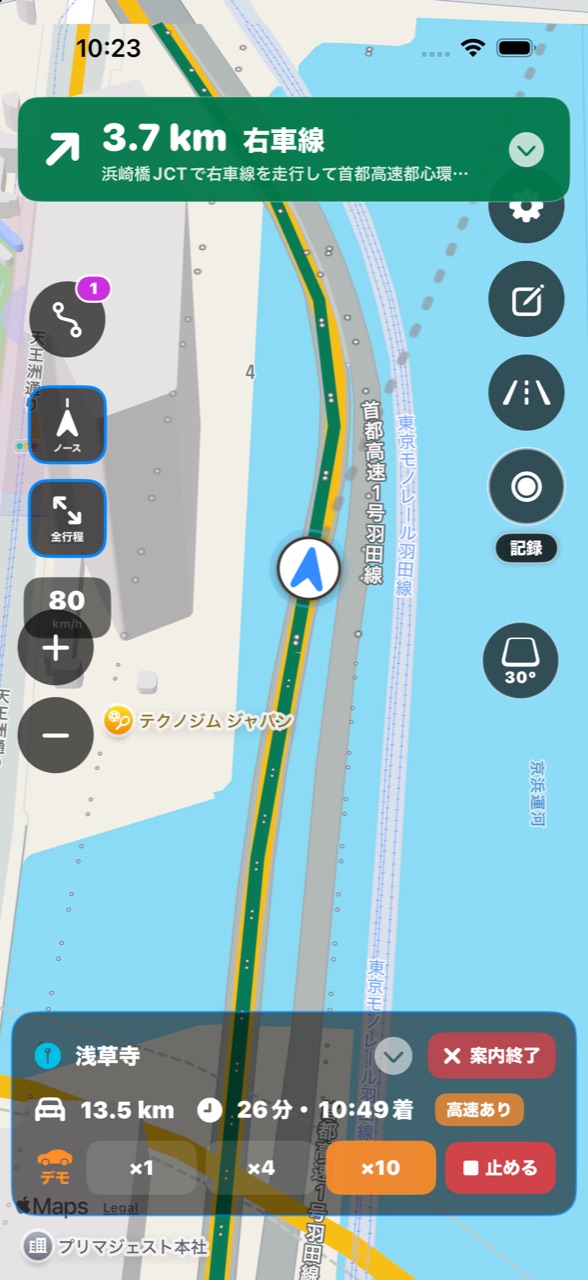
- 高速は緑、一般道は青。地図の線も、画面の上の帯も、高速の区間は緑の地に白い字になります。
例:浜崎橋JCTで右車線を走行して首都高速都心環状線へ - 声は「およそ 300 メートル先」「まもなく」の二回。本線から側道へ寄る所も「左車線です」とお知らせします。
- ルートを外れたら、自動でリルートします。帯をタップすれば、すぐに引き直します。
- 長い直線は 3D、曲がる所は真上から。直線では風景と重ねて見せ、曲がる交差点の約 300 m 手前から少しずつ真上からの眺めに戻ります。信号や交差点名が建物に隠れません。何 m 手前からかは ⚙️設定の「自動3D(曲がり角は2D)」で 100〜500 m に変えられます。
- 傾きは右の丸ボタンで。縦のつまみで好きな角度に。「3D」「2D」の字を押せば一気に切り替わります。
- 向きのボタンに北・東・南・西。地図の右の向きのボタンに、方角の字が出ます。矢印は進む向きです。
- 中央分離帯の Uターンは「Uターン」と案内します。
- 目的地へのまっすぐな破線は黒白。ゴールの旗と同じ色で、青い道順とは別の線だと分かります。
- [全行程]で道全体を一画面に。出発から行き先まで収まる大きさで見せます。[運転へ]で運転の視点に戻ります。
- 走りながら地図を眺められます。指で地図をずらしても自車へ引き戻されません。指を離して 8 秒で、自車の位置へ戻ります。
- 経由地は、ナビの途中でも足せます。道順の窓の[経由地]から検索します。
通りの名前
Apple の地図では「都道416号」と出る道も、乗務員やお客様は「駒沢通り」と呼びます。TAXI PRO NAVI は、地図に「環八」「駒沢通り」「甲州街道」のような通りの名前の札を出し、案内の声も通りの名前で道を言います(例:「第二京浜(国道1号)」)。
- 東京・神奈川・埼玉・千葉は、アプリに入っています。
- ほかの道府県は、初めて入った時に一度だけ、その県のデータを入れるかをお聞きします。大阪なら「国道25号」ではなく「御堂筋」になります。
- あとから入れるときは、⚙️設定の「通りの名前」→[地域を選ぶ]から。
- 地図の札をすっきりさせたいときは、⚙️設定の「通りの名前」で切れます。寄った眺めでは、同じ名前の札は一画面に一つほどにしています。
案内の声(女性|男性)
⚙️設定 →「ナビの音声案内」で、女性の声・男性の声を選べます。[聞く]で試しに鳴らせます。声は VOICEVOX Nemo を使っています。
声を作るのが間に合わない時だけ、iPhone の声(選んだ声と同じ男女)が代わりに読みます。iPhone に「Kyoko(拡張)」を入れておくと、代わりの声も自然になります。
入れ方:iPhone の設定 → アクセシビリティ → 読み上げコンテンツ → 声 → 日本語 → Kyoko → 拡張
銀座乗禁地区・空車通行止め
お客様を降ろして初めて「ここは乗禁地区だった」と気づく——それを防ぐためのお知らせです。
- 地図に薄い縞で出します。線は東京タクシーセンターの公式ポスター(2026年1月30日版)に合わせています。
- 規制の時間(土日祝を除く 22時〜翌1時)に近づく・入ると、検索欄の下に帯でお知らせします。音は鳴らしません。
- ナビ中は控えめに。実車で向かう時は、帯も縞も薄くして道順の邪魔をしません。
- 空車タクシー通行止め(群青・水色の囲い)。ナビで着いたら 15 分は空車として扱い、囲いの中にいたら画面の一番下に帯を出します。
- 地図に出すかどうかは、⚙️設定の「乗禁地区を地図に出す」で切り替えられます。
[情報]— 電車・終電・空港・催し
地図の右下の[情報]に、電車・空港・スポーツやコンサートの情報をまとめています。今いちばん大事な物から順に並ぶので、上から読むだけで次にどこへ向かうか決められます。いくつかは、地図の上にも札で出ます。
- 終電の札。夜 9 時から翌 2 時まで、近くの駅に「新橋 今夜の終電 22:40〜0:50 ▾」のような一行の小さな札を出します。押すと方面ごとの終電と「あと何分」が開きます。あと 10 分を切った駅・止まっている路線のある駅だけ、大きな札でお知らせします。
- 昼の下見にも。昼の休憩中でも、地図を指で動かして見ている間は、見ている所の駅に「今夜の終電」を出します(渋谷・新宿・品川などのターミナル駅も)。[現在地]を押すと消えます。札は⚙️設定で切れます。
- 電車の運行情報。地下鉄(東京メトロ・都営)と JR東日本・京急・東急・京王・西武・東武の首都圏の路線。運転見合わせがある時だけ地図の上に赤い帯を出し、新しく止まった時は一度だけ声で知らせます。終電の札にも「見合わせ」「遅れ」の印が付きます。
- 羽田空港。国際線の到着(遅れの見込み・欠航も)、夜は「今夜の国際線」として朝 5 時までの便と最終便。最終便が 30 分以上遅れたら一度だけ声で知らせます。待機所と乗り場のカメラ(東京タクシーセンターのページ)も同じ画面から開けます。羽田の近くで行き先を決めると、確認画面に羽田からの定額運賃も出ます。
- 催しの終わりの札。東京ドーム・日本武道館・国立競技場などの会場に、試合や公演の終わる時刻(公式の予定か見込み)を出します。終演の 1 時間前から、人が出てくる間まで。会場は東京の営業区域(23 区・武蔵野市・三鷹市)の中です。
乗り場の波・明日の朝(サブスクリプション)
[情報]→[空港]の、国際線の下にあります。羽田の 1号〜4号・国際(第5乗り場)に、これから 60 分のお客様の流れと、乗り場ごとの 90 分の波、次に着く便を出します。明日の朝 8 時までに着く便もまとめて見られます。
[開く]から月ごとの自動更新のサブスクリプションで使えます。機種を変えた時などは、購入の画面の「購入を復元」から。解約は iPhone の設定 → Apple アカウント → サブスクリプション から行えます。
マイルート(記録・再生・送る)
通った道が紫の線で残ります。ポケットに入れたままでも記録します。
地名が自動で付いて、マイルートに入ります。札の[名前とメモを付ける]で、その場で名前とメモを。[再生]ですぐ見返せます。急ぐときは[あとで]で、すぐナビに戻れます。
「一度お送りしたお客様の道」を、次に呼ばれた時に見返せます。再生は ×1/×4/×10。地図と車が止まらずに流れるので、目で追いやすくなっています。
- 仲間に送る:マイルートの道は、リンクやファイルで送れます。受け取った道は、そのままマイルートに入ります。
- 点にメモ:道の点を押すと「一方通行注意」「朝は混む」などのメモを残せます。
- 走行の足あと:記録を押していなくても、通った道に小さな白い点が残ります(100 m ごと・約 500 km 分)。⚙️設定の「走行の足あと」で止めたり消したりできます。
デモ走行
⚙️設定で「デモ走行」をオンにすると、道順の窓に[デモ]が出ます。押すと、道順の線の上を車が自分で走ります。案内の声・高速の緑・乗禁地区のお知らせを、走らずに確かめられます(一般道 時速 40 km・高速 時速 80 km を ×1/×4/×10 で早回し)。
経由地を入れた道順も、経由地を通って最後まで走ります。目的地に着くと「デモ走行を終了します」と言い、本当の現在地から同じ行き先への道順を引き直します。
デモの間は本物の GPS を使わず、マイルートや足あとにも残しません。お客様をお乗せする前に、初めての高速の道を下見するのにも使えます。
注意点 — 安全がいちばん
操作は必ず停車中に。案内の声と記録は、画面を見なくても働き続けます。
高速の入口・出口と高速の上の道は、OpenStreetMap のデータからアプリが作っています。新しい版を出すたびに作り直しますが、工事や通行止め・新しい出入口がすぐには反映されないことがあります。実際の標識を優先してください。
高いビルの谷間・トンネル・高架の下では、位置や向きが一時的にずれることがあります。
GPS を使い続けるため、電池の減りが早くなります。
よくある質問
会員登録は要りますか?記録した道はどこに保存されますか?
会員登録は要りません。マイルートと足あとは、お使いの iPhone の中に保存されます。
知っている入口・出口が一覧に出てきません
地図データに名前が入っていない出入口や、地図データの抜けがあります。気づいた所を教えていただければ、次の版で直します。
案内の声が、時々ちがう声になります
声を作るのが間に合わない時に、iPhone の声が代わりに読んでいます。選んだ声と同じ男女の声を使います。「Kyoko(拡張)」を入れると自然になります(案内の声)。
地図のお店を押しても、行き先になりません
地図の右の[お店]ボタンが切になっています(はじめは切)。押して入にすると、お店をタップして行き先にできます。⚙️設定の「お店をタップで選ぶ」でも切り替えられます。
記録中にアプリが落ちたら、道は消えますか?
いいえ。記録中はこまめに途中まで控えています。次に開いた時に「そこまでの道」を救い出して保存します。
地図が 3D のまま/2D のままになってしまった
ナビ中は、直線で 3D・曲がる所の手前で 2D に自動で切り替わります。いつも同じ傾きにしたいときは、⚙️設定の「自動3D(曲がり角は2D)」を切ってください。傾きは右の丸ボタンのつまみで好きな角度に、「3D」「2D」の字で一気に変えられます。
終電の札が多すぎる/いらない
ふだんは一行の小さな札です。⚙️設定で終電の札を切ることもできます。昼の札は、[現在地]を押すと消えます。
サブスクリプションを解約したい/機種を変えた
解約は iPhone の設定 → Apple アカウント → サブスクリプション から。アプリを消しても、サブスクリプションは止まりません。新しい iPhone では、[情報]→[空港]→ 乗り場の波の[開く]→「購入を復元」で戻ります。